Cara memperbaiki komputer

Jika PC sering kali menunjukan adanya peng-alamatan yang rumit, atau menampilkan suatu pesan error, mengeluarkan bunyi beep yang terus menerus secara beraturan atau tidak beraturan, PC tersebut kemungkinan besar sedang dalam masalah, saya akan memberikan Tips dan solusi untuk mengatasi masalah tersebut dan PC Anda dapat berfungsi kembali seperti sedia kala. Masalah atau kerusakan yang timbul biasanya dikategorikan dalam 2 jenis kerusakan yaitu: Masalah atau kerusakan Hardware dan Software
Jenis Kerusakan Dapat dikategorikan menjadi 2 kategori, yaitu:
1. Kerusakan Pada Hardware (Perangkat Keras)
2. Kerusakan Pada Software (Perangkat Lunak)
1. Kerusakan pada Hardware
Masalah dengan komponen Hardware perlu penanganan yang serius karena sulit dilokalisir dan disingkirkan tanpa tools yang tepat, keahlian dan pengalaman yang menunjang. Penjelasan akan berkisar pada masalah yang sering terjadi disertai dengan cara mengatasinya.
Kerusakan Pada Power Supply
Gejala:
Setelah dihidupkan PC tidak bereaksi apa-apa, tidak ada tampilan di monitor, tidak ada lampu indikator (led) yang menyala, kipas power supply tidak berputar, lampu indikator pada monitor tidak menyala.
Solusi:
Periksalah apakah kabel terhubung dengan benar dan steker terpasang dengan baik pada soketnya, periksa juga apakah ada tombol on/off dibelakang tepatnya dibelakang Power Supply sudah dalam posisi On, Jika sudah yakin terpasang dengan benar tapi tetap tidak ada respon untuk meyakinkan silahkan anda ganti kabel power dengan yang anda yakini bagus. Masalah terjadi karena tidak adanya tegangan listrik yang masuk, kerusakan ada pada kabel power.
Masalah:
Setelah dihidupkan PC tidak bereaksi apa-apa, tidak ada tampilan di monitor, tidak ada lampu indikator (led) yang menyala, kipas power supply tidak berputar, lampu indikator pada monitor menyala.
Solusi:
Lakukan seperti langkah diatas, tetapi jika masih belum ada respon berati masalah ada pada Power Supply, Silahkan anda ganti PS nya, Saya sarankan sebaiknya anda ganti saja Power Supply yang rusak dengan yang baru, dan hati-hatilah dalam pemasangannya.
Catatan: Jika kerusakan hanya pada Power Supply saja, Setelah anda menggantinya, komputer akan kembali bekerja dengan normal. Kecuali jika ada masalah pada komponen yang lainnya seperti Mother Board, VGA Card dan Memory.
Kerusakan Pada Mother Board
Gejala:
Setelah dihidupkan, tidak ada tampilan di monitor, lampu indikator (led) di panel depan menyala, lampu indikator (led) monitor berkedip-kedip, kipas power supply dan kipas procesor berputar, tidak ada suara beep di speaker.
Solusi:
Langkah pertama lepas semua kabel power yang terhubung ke listrik, kabel data ke monitor, kabel keyboad/mouse, dan semua kabel yang terhubung ke CPU, kemudian lepas semua sekrup penutup cashing. Dalam keadaan casing terbuka silahkan anda lepaskan juga komponen-komponen lainnya, yaitu kabel tegangan dari power supply yang terhubung ke Motherboard, harddisk, floppy, hati-hati dalam pengerjaannya jangan terburu-buru. Begitu juga dengan Card yang menempel pada Mboard (VGA, Sound atau Card lainnya). Sekarang yang menempel pada cashing hanya MotherBoard saja. Silahkan anda periksa Motherboadnya dengan teliti, lihat Chip (IC), Elko, Transistor dan yang lainnya apakah ada yang terbakar.
Jika tidak ada tanda-tanda komponen yang terbakar kemungkinan Motherboard masih bagus, tapi ada kalanya Mother board tidak jalan karena kerusakan pada program yang terdapat di BIOS
Gejala:
Pada saat CPU dinyalakan kemudian melakukan proses Post setelah itu proses tidak berlanjut dan diam beberapa saat tidak langsung masuk ke operating system, dan kemudian di layar monitor ada pesan “harddisk error, harddisk Failur, setelah itu muncul pesan “press F1 to continou” setelah kita menekan tombol F1 tidak masuk Operating system dan muncul pesan “Operating system not found”.
Kerusakan Pada Harddisk
Solusi:
Periksa kabel tegangan dan kabel data yang masuk ke harddisk apakah longgar, sebaiknya dikencangkan, kemudian nyalakan dan coba anda dengarkan apakah suara yang keluar dari harddisk normal, jika tidak normal berati harddisk rusak di controllernya.
Gejala:
Pada saat CPU dinyalakan kemudian melakukan proses Post setelah itu muncul pesan “Operating system not found”.
Solusi:
Ada kemungkinan Operating system rusak, bisa diatasi dengan install ualng atau jika OS anda menggunakan windows 2000/XP ada Fasilitas Repairnya. atau ada kemungkinan juga harddisk anda tidak terdeteksi dan lakukan langkah diatas
Gejala:
harddisk bad sector?
Solusi:
Ada beberapa faktor penyebab terjadi bad sector diantaranya, tegangan listrik tidak stabil, sering terjadi putusnya aliran listrik secara mendadak, setelah pemakaina tidak di shot down, pemakaian yang terlalu lama, ada 2 jenis bad sector yaitu fisik dan software…..Untuk mengatasinya ada beberapa cara, diantaranya menggunakan software untuk menghilangkan badsector….pembahan lebih lanjut ada di eBook Metode perbaikan komputer dan bisa anda dapatkan jika anda bergabung menjadi Member Aktif.
Kerusakan CD/DVD/ROM/RW & Floppy Disk
Gejala:
Jenis kerusakan yang biasa ditemui:
1. Tidak terdeteksi di windows
2. Tidak bisa keluar masuk CD
3. Tidak bisa membaca/menulis/hanya bisa membaca saja. (CD)
4. Tidak bisa membaca/menulis/write protect (Floppy disk)
Solusi:
1. Periksa kabel data dan kabel tegangan yang masuk ke CD-floppy, perikas di setup bios apakah sudah dideteksi? sebaiknya diset auto. Periksa apakah led menyala, jika tidak kerusakan di Controllernya.
2. Kerusakan ada pada mekanik motor atau karet motor.
3. Kerusakan Biasanya pada optik, tetapi ada kemungkinan masih bisa diperbaiki dengan cara men-set ualng optik tersebut.
4. Head Kotor, bisa dibersihkan menggunakan Cutenbud (langkah-langkah diatas secara lengkap dapat anda temukan di e-book “Metode perbaikan komputer cepat dan akurat” dan bisa anda dapatkan jika anda bergabung menjadi member perbaikankomputer.com
Masalah BIOS
Gejala:
Hati-hati dalam Update Bios, ketika meng-Update anda keliru memilih versi Bios, PC jadi tidak jalan bahkan anda tidak dapat masuk ke BIOS.
Solusi:
Biasanya Update tidak dapat dibatalkan, hanya jenis Motherboard tertentu yang memiliki backup BIOS pada Chip-nya, Disitu tersimpan jenis asli BIOS yang tidak dapat dihapus, untuk dapat merestore-nya anda tinggal memindahkan Posisi Jumper khusus yang biasanya sudah ada petunjuk di buku manualnya. Kemudian hidupka PC dan tunggu 10 detik, BIOS yang asli telah di Restore, kembalikan Posisi Jumper pada posisi semula, dan PC siap dijalankan kembali. Jika Motherboard tidak memiliki pasilitas tersebut, Chip BIOS harus dikirim ke Produsen, Jenis BIOS dapat anda lihat di buku manualnya. Berhati-hati dalam pemasangannya jangan sampai kaki IC BIOS patah atau terbalik Posisinya.
Gejala:
CPU mengeluarkan suara Beep beberapa kali di speakernya dan tidak ada tampilan ke layar monitor, padahal monitor tidak bermasalah.
Solusi:
Bunyi Beep menandakan adanya pesan kesalahan tertentu dari BIOS, Bunyi tersebut menunjukan jenis kesalahan apa yang terjadi pada PC, Biasanya kesalahan pada Memory yang tdk terdeteksi, VGA Card, yang tidak terpasang dengan baik, Processor bahkan kabel data Monitor pun bisa jadi penyebabnya. Silahkan anda periksa masalah tersebut.
Berikut Pesan kesalahan BIOS:
Bunyi kesalahan BIOS biasanya tidak semua Motherboard menandakan kesalahan yang sama tergantung dari jenis BIOS nya.
[AMI BIOS]
Beep 1x : RAM/Memory tidak terpasang dengan Baik atau Rusak, Beep 6x : Kesalahan Gate A20 - Menunjukan Keyboard yang rusak atau IC Gate A20-nya sendiri, Beep 8x : Grapihic Card / VGA Card tidak terpasang dengan baik atau Rusak, Beep 11x : Checksum Error, periksa Batre Bios, dan ganti dengan yang baru.
[AWARD BIOS]
Beep 1x Panjang : RAM/Memory tidak terpasang dengan Baik atau Rusak, Beep 1x Panjang 2x Pendek : Kerusakan Pada Graphic Card (VGA), Periksa bisa juga Pemasangan pada slotnya tidak pas (kurang masuk), Beep 1x Panjang 3x Pendek : Keyboard rusak atau tidak terpasang. Beep Tidak terputus / bunyi terus menerus : RAM atau Graphic Card tidak terdeteksi.
Batrey CMOS Rusak / Lemah
Gejala : Muncul Pesan CMOS Checksum Vailure / Batrey Low, diakibatkan tegangna yang men-supply IC CMOS/BIOS tidak normal dikarenakan batrey lemah, sehingga settingan BIOS kembali ke Default-nya/setingan standar pabrik, dan konfigurasi Hardware harus di Set ulang.
Solusi : Segera Ganti Batrey nya
Gejala : CPU yang sering Hang?
Solusi : Ada beberapa faktor terjadi hanging diantaranya : Ada BadSector di Harddisk, Ada Virus, Ada masalah di Hardware seperti Memory Kotor/Rusak, MBoard Kotor/Rusak, Cooling Fan perputaran fan nya sudah lemah, Power Supply tidak stabil…..sebaiknya jangan dipaksakan untuk digunakan karena akan berakibat lebih fatal, silahkan hub: kami untuk dapat mengatasi masalah tersebut
Gejala: Komputer sering tampil blue screen apa penyebabnya?
Solusi: Pesan Blue Screen bisa disebabkan system windows ada yang rusak, Bisa dari Memory, Bisa dari hardisk, bisa dari komponen lainnya, tergantung pesan blue screen yang ditampilkan.
Gejala: Komputer jadi lebih lambat dari sebelumnya, padahal awalnya tidak begitu lambat
Solusi: Penyebab komputer anda prosesnya lambat ada beberapa faktor yaitu : Space hardisk terlalu penuh, terlalu banyak program / software yang memakan space harddisk dan memory, ada virus, harddisk badsector.
Sumber : http://hermawayne.blogspot.com/2009/02/cara-memperbaiki-komputer.html

“Bad Sector” adalah kata-kata yang sangat umum untuk seorang IT atau
orang yang telah mengenal komputer , dan biasanya Bad sector secara awam
diartikan sebagai rusaknya hard disk sehingga tidak dapat digunakan
untuk menyimpan data. Selain itu data yang sudah terlanjur disimpan pada
sector yang rusak juga akan mengalami kerusakan, hmm parah juga yahh !
Bad Sector akan selalu ada pada setiap hard disk, dan perusahaan hard disk terbaik pun dengan kualitas yang sangat luar biasa juga tidak dapat menghindarkan permasalahan dari Bad sector, sangatlah mustahil untuk memproduksi hard disk dengan jutaan sektor di dalammnya tanpa bad sector sama sekali
Bad sector dapat muncul karena proses produksi yang kurang baik. Kesalahan pada pelapisan media hard disk, atau platter yang tidak sesuai dengan tempatnya juga dapat menyebabkan bad sector. Pada hard disk sekarang, umumnya bad sector yang muncul karena proses produksi sangat kecil.
Hard disk modern saat ini pun menggunakan metode ECC (Error Checking Correction) untuk membantu pendeteksian error. Namun ada beberapa masalah fisik yang tidak mungkin diperbaiki dengan metode ECC. Metode ECC mencegah penggunaan bagian hard disk yang mengandung error tersebut.
Cara terbaik untuk menghindari bad sector adalah memerintahkan hard disk untuk memeriksa dan menghindari penggunaan bad sector. Jika ada bad sector yang terlanjur digunakan untuk menyimpan data maka kehilangan data sangat mungkin terjadi.
Jenis-Jenis Bad
Sector
ada beberapa jenis bad sector. Berdasarkan kerusakannya, bad sector pada hard disk dapat digolongkan menjadi dua jenis.
Bad sector jenis pertama adalah bad sector yang disebabkan oleh karena kerusakan fisik. Bad sector ini dikenal dengan istilah Physical bad sector.
Bad sector jenis kedua adalah bad sector yang disebabkan oleh kesalahan software. Bad sector ini dikenal dengan istilah Logical bad sector
- Power supply yang tidak memadai dapat merusak controller hard disk dan motor hard disk
- Bila hard disk terjatuh maka hal itu dapat merusak mekanik di dalamnya ataupun mengakibatkan terjadinya bad sector
- Hard disk terlalu sering dibawa tanpa pengaman. Dalam ha ini platter hard disk dapat rusak karena goncangan.
- Suhu di dalam hard disk, akibat ventilasi yang kurang dapat membuat hard disk menjadi rusak karena berada di dalam lingkungan yang tidak stabil
- Hard disk sudah mencapai usia kerja maksimum sehingga komponen-komponen di dalamnya sudah aus
- Setting timing (PIO Mode) pada hard disk terlalu tinggi
- Penggunaan Kabel IDE/ATA yang terlalu panjang, panjang maksimum yang dianjurkan adalah 18”, namun ada beberapa merk hard disk yang membutuhkan kabel lebih pendek
- Jika ditemui bad sector pada hard disk, hal itu mungkin disebabkan oleh adanya setting pada bios yang tidak sesuai
- Beberapa hard disk memiliki masalah pada firmwire. Proses upgrade dapat memperbaiki masalah ini
- Kerusakan pada sistem file atau partisi
Memperbaiki Harddisk Bad Sector
Tujuan
Upaya untuk mengunakan harddisk yang terdapat bad sector
Men-eliminasi lokasi kerusakan pada bad sector.
Tahapan 1
Sebelum
melakukan tahapan selanjutnya sebaiknya mengunakan tahapan 1 untuk
memastikan kondisi platter harddisk yang rusak. Untuk mengetahui hal ini
harddisk harus dilakukan LOW LEVEL FORMAT (LLF). LLF dapat dilakukan
dari BIOS atau Software. Untuk BIOS, beberapa PC lama seperti generasi
486 atau Pentium (586) memiliki option LLF. Atau dapat mengunakan
software LLF. Untuk mendapatkan software LLF dapat diambil di Site
pembuat harddisk. Atau mencari utiliti file seperti hddutil.exe (dari
Maxtor – MaxLLF.exe) dan wipe.exe versi 1.0c 05/02/96.
Fungsi dari
software LLF adalah menghapus seluruh informasi baik partisi, data
didalam harddisk serta informasi bad sector. Software ini juga berguna
untuk memperbaiki kesalahan pembuatan partisi pada FAT 32 dari Windows
Fdisk.
Setelah menjalankan program LLF, maka harddisk akan benar-benar bersih seperti kondisi pertama kali digunakan.
Peringatan : Pemakaian LLF software akan menghapus seluruh data didalam harddisk
Tahapan 2
Proses selanjutnya adalah dengan metode try dan error. Tahapan untuk sesi ini adalah :
Tahapan 2
Proses selanjutnya adalah dengan metode try dan error. Tahapan untuk sesi ini adalah :
- Membuat partisi harddisk : Dengan program FDISK dengan 1 partisi saja, baik primary atau extended partisi. Untuk primary dapat dilakukan dengan single harddisk , tetapi bila menghendaki harddisk sebagai extended, diperlukan sebuah harddisk sebagai proses boot dan telah memiliki primary partisi (partisi untuk melakukan booting).
- Format harddisk : Dengan FORMAT C: /C. Penambahan perintah /C untuk menjalankan pilihan pemeriksaan bila terjadi bad sector. Selama proses format periksa pada persentasi berapa kerusakan harddisk. Hal ini terlihat pada gambar dibawah ini.
- Buat partisi kembali : Dengan FDISK, buang seluruh partisi didalam harddisk sebelumnya, dan buat kembali partisi sesuai catatan kerusakan yang terjadi. Asumsi pada gambar bawah adalah pembuatan partisi dengan Primary dan Extended partisi. Pada Primary partisi tidak terlihat dan hanya ditunjukan partisi extended. Pembagian pada gambar dibawah ini adalah pada drive D dan F (22MB dan 12 MB) dibuang karena terdapat bad sector. Sedangkan pada E dan G ( 758MB dan 81MB) adalah sebagai drive yang masih dalam kondisi baik dan dapat digunakan.
- Untuk memastikan apa bad sector sudah terletak pada partisi harddisk yang akan dibuang, lakukan format pada seluruh letter drive dengan perintah FORMAT /C. Bila bad sector memang terdapat pada partisi yang dibuang (asumsi pada pengujian bad sector terletak pada letter drive D dan F), maka partisi tersebut dapat langsung dibuang. Tetapi bila terjadi kesalahan, misalnya kerusakan bad sector tidak didalam partisi yang akan dibuang melainkan terdapat pada partisi yang akan digunakan, anda harus mengulangi kembali proses dari awal dengan membuang partisi dimana terdapat kesalahan dalam membagi partisi yang terkena bad sector. Hal yang perlu diingat : Pembuatan partisi dilakukan dari awal ke akhir, misalnya C, D, E dan selanjutnya. Untuk membuang partisi mengunakan cara sebaliknya yaitu dari Z ke C. Kesalahan dalam membuang dan membuat partisi yang acak acakan akan mengacaukan sistem partisi harddisk.
- Proses selanjutnya adalah membuang partisi yang tidak digunakan lagi. Setelah melakukan pemeriksaan dengan program FORMAT, maka pada proses selanjutnya adalah membuang partisi yang mengandung bad sector. Pada gambar dibawah ini adalah: Tahap membuang 2 partisi dengan FDISK untuk letter drive D dan E. Untuk E dan G adalah partisi letter drive yang akan digunakan.
- Pada akhir tahapan anda dapat memeriksa kembali partisi harddisk dengan option 4 (Display partitisi) pada program FDISK, contoh pada gambar dibawah ini adalah tersisa 3 drive : C sebagai primary partisi (tidak terlihat), 2 extended partisi yang masih baik dan partisi yang mengandung bad sector telah dihapus.
- Akhir proses. Anda memiliki harddisk dengan kondisi yang telah diperbaiki karena bad sector. Letter drive dibagi atas C sebagai Primary partisi dan digunakan sebagai boot, D (758MB) dan E (81MB) adalah partisi ke 2 dan ke 3 pada extended partisi.
Ketika
program FORMAT menampilkan Trying to recover allocation unit xxxxxx,
artinya program sedang memeriksa kondisi dimana harddisk tersebut
terjadi bad sector. Asumsi pada pengujian dibawah ini adalah dengan
Harddisk Seagate 1.2 GB dengan 2 lokasi kerusakan kecil dan perkiraan
angka persentasi ditunjukan oleh program FORMAT :Kondisi Display pada
program Format persentasi yang dapat digunakan
- Baik 0-20% 20%
- Bad sector 21% Dibuang
- Baik 22-89% 67%
- Bad sector 91% Dibuang
- Baik 91-100% 9%
Bila
anda cukup ngotot untuk memperbaiki bad sector anda, dapat juga
dilakukan dengan try-error dengan mengulangi pencarian lokasi bad sector
pada harddisk secara tahapan yang lebih kecil, misalnya membuat banyak
partisi untuk memperkecil kemungkinan terbuangnya space pada partisi
yang akan dibuang. Semakin ngotot untuk mencari kerusakan pada tempat
dimana terjadi bad sector semakin baik, hanya cara ini akan memerlukan
waktu lebih lama walaupun hasilnya memang cukup memuaskan dengan
memperkecil lokasi dimana kerusakan harddisk terjadi.
Bila anda belum puas dengan hasil mencari bad sector, maka anda dapat mengulangi prosesur diatas. Untuk melakukan Tips ini sebaiknya sudah mengetahui prosedur dalam membuat partisi dengan program FDISK.
Yang perlu dicatat pada tip ini adalah, berhati-hati pada pemakaian program LLF. Sebaiknya mengunakan single drive untuk mengunakan program ini. Kesalahan melakukan LOW LEVEL FORMAT pada harddisk sangat fatal dan tidak dapat dikembalikin seperti kondisi semula.
Untuk harddisk yang terkena BAD SECTOR sebaiknya mengunakan harddisk yang kondisinya belum terlalu parah atau bad sector terdapat di beberapa tempat dan tidak sporadis tersebar. Kerusakan pada banyak tempat (sporadis bad sector) pada harddisk akan menyulitkan pencarian tempat dimana terjadi bad sector.
Bila anda belum puas dengan hasil mencari bad sector, maka anda dapat mengulangi prosesur diatas. Untuk melakukan Tips ini sebaiknya sudah mengetahui prosedur dalam membuat partisi dengan program FDISK.
Yang perlu dicatat pada tip ini adalah, berhati-hati pada pemakaian program LLF. Sebaiknya mengunakan single drive untuk mengunakan program ini. Kesalahan melakukan LOW LEVEL FORMAT pada harddisk sangat fatal dan tidak dapat dikembalikin seperti kondisi semula.
Untuk harddisk yang terkena BAD SECTOR sebaiknya mengunakan harddisk yang kondisinya belum terlalu parah atau bad sector terdapat di beberapa tempat dan tidak sporadis tersebar. Kerusakan pada banyak tempat (sporadis bad sector) pada harddisk akan menyulitkan pencarian tempat dimana terjadi bad sector.
Sumber :
http://josesiahaan.blogspot.com/2013/09/memperbaiki-harddisk-bad-sector.html
http://aboutdoublr.blogspot.com/2013/12/pengertian-bad-sector.html
Mengembalikan File dan Partisi Hardisk yang minta di format
Pesan KesalahanPesan kesalahan umum yang terkait dengan ketidakmampuan tiba-tiba untuk mengakses drive eksternal hard disk .
Ketika mencoba untuk mengakses drive pada Windows Anda mungkin melihat pesan yang meminta Anda untuk memformat drive
Anda perlu untuk memformat disk dalam drive sebelum Anda dapat menggunakannya .Apakah Anda ingin format itu ?Kesalahan lain yang mungkin Anda lihat ketika mencoba untuk mengakses drive pada Windows dari program atau baris perintah ...Volume ini tidak berisi sistem file yang dikenal . Pastikan semua driver sistem berkas yang diperlukan dimuat dan bahwa volume tidak rusak .Mencoba untuk menjalankan chkdsk dalam upaya untuk memperbaiki masalah akan memberikan kesalahan juga ... caranya :
1. Buka Program Command Prompt dengan cara bila menggunkaan windows 7 klik strart lalu ketik cmd. Apabila menggunakan windows 8 klik Search pada pojok kanan, kemudian ketik cmd
2. Ketik perintah chkdsk /r /f n: ,
1. Buka Program Command Prompt dengan cara bila menggunkaan windows 7 klik strart lalu ketik cmd. Apabila menggunakan windows 8 klik Search pada pojok kanan, kemudian ketik cmd
2. Ketik perintah chkdsk /r /f n: ,
n: adalah lokasi drive
flasdisk/hardisk, jadi ganti sesuai lokasi drive flashdisk/hardisk anda,
sebagai contoh apabila lokasi drive di K, maka command perintahnya
menjadi chkdsk /r /f k:
the file system is RAW.

CHKDSK is not available for RAW drives.
.

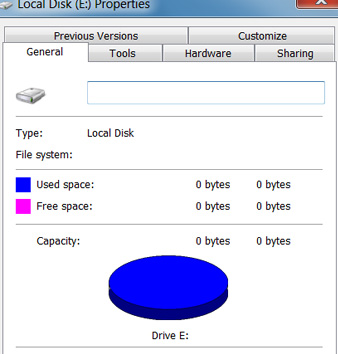
Jendela Manajemen Disk menunjukkan partisi sebagai RAW atau tanpa jenis sistem berkas .Sifat drive menunjukkan bahwa dalam keadaan sehat dan 0 byte dalam semua space
..

Apa itu partisi ??
RAW berartiSebuah filesystem RAW hanya berarti bahwa itu adalah filesystem yang tidak diakui oleh Windows . Oleh karena itu semua driver filesystem yang tersedia tidak dapat me-mount filesystem sebagai drive . Hal ini sering terjadi ketika catatan menentukan jenis filesystem atau lokasi pada disk yang rusak atau rusak , biasanya tabel partisi atau boot sector .Sejak Windows tidak melihat filesystem di partisi, Anda akan diminta untuk memformat untuk menciptakan filesystem di atasnya . JANGAN DIFORMAT.
Mengapa itu terjadi dan bagaimana menghindarinya ?
Penyebab paling umum dari hard drive eksternal tiba-tiba menjadi RAW drive adalah jika mereka terputus dari komputer tanpa menggunakan " Safely Remove Hardware " pilihan . Hal ini dapat terjadi dalam banyak cara seperti listrik , mencabut drive dari port USB atau dari adaptor AC nya , masalah dengan komputer yang menyebabkannya untuk memutuskan sementara hub USB dan banyak lagi keadaan dapat menyebabkan kejadian ini.Selalu gunakan " Safely remove hardware " untuk memutus drive . Klik kiri ikon pada taskbar, pilih perangkat dari menu , dan menunggu pesan konfirmasi .
Bagaimana Anda memperbaikinya ?
Untuk contoh ini , saya memilih disk yang rusak paling berat dengan masalah ini yang dapat saya temukan di koleksi saya disk rusak . Ini memiliki kedua masalah yang paling umum . Tabel partisi rusak dan sektor boot dari partisi utama juga diacak. Gambar-gambar dari pesan error di atas semua berasal dari drive ini. Gambar-gambar dari proses perbaikan di bawah ini dari perbaikan yang sebenarnya drive ini . Beberapa gambar dari mesin virtual ( hanya untuk membuatnya lebih mudah untuk mendapatkan screenshot ) dan beberapa dari desktop yang sebenarnya . Ini adalah perbaikan nyata bukan contoh yang diproduksi .
Sebelum melanjutkan, Anda harus sadar akan risiko yang terlibat.
Jika masalah dengan drive bukan hanya kesalahan logis tetapi merupakan manifestasi dari kerusakan fisik maka semakin Anda menggunakannya dan mencoba untuk memperbaiki , semakin buruk kerusakan dapat menjadi . Untuk meminimalkan risiko , drive dapat dibawa ke seorang profesional yang berpengalaman dalam jenis perbaikan . Drive tidak boleh membuat aneh mengklik atau suara bip . Itu berarti bahwa pasti ada kerusakan fisik dan harus dikirim ke fasilitas dengan alat yang tepat dan lingkungan untuk memperbaiki / memulihkan itu karena mencoba untuk memperbaikinya seperti yang dijelaskan dalam posting ini dapat membuat situasi yang buruk . Jika Anda ingin melanjutkan sendiri ada tiga aturan penting untuk diingat .1 . Komputer adalah variabel . Anda mungkin sangat baik datang dengan situasi yang berbeda dari yang saya uraikan . Pastikan bahwa Anda berhenti dan berpikir hal-hal melalui hati-hati ketika proses menjadi berbeda dari yang saya gambarkan.2 . Anda TIDAK DI PERBOLEHKAAN MENULIS APA SAJA ATAS RAW STREET kecuali untuk MBR diperbaiki dan Sektor Boot diperbaiki jika diperlukan . Setiap tulisan lain dapat menimpa data pada drive yang Anda ingin menyimpan .3 . Perbaikan ini tidak berlaku untuk solid-state drive ( SSD ) . Mereka sangat berbeda dari drive normal dan dapat menghapus data penting pada partisi RAW hanya dengan menghubungkan kekuatan untuk mereka .Apakah Anda ingin memulihkan sesuatu yang ekstra penting terlebih dahulu ?
Langkah ini merupakan opsional dan tidak selalu bekerja . EDIT 2013/01/22Hal ini dapat menempatkan pikiran Anda tenang dan membuat proses kurang stres jika Anda berhasil dan cepat dapat membuat salinan file yang paling penting pada drive . Setelah memastikan bahwa file-file ini dengan aman disalin ke drive lain , Anda dapat melanjutkan dengan memperbaiki drive dengan sikap jauh lebih santai dan dengan demikian cenderung tidak membuat kesalahan .
Memperbaiki Tabel partisi dan sektor bootDalam rangka untuk memperbaiki masalah yang paling umum yang menyebabkan disk eksternal untuk tiba-tiba menjadi RAW kita akan menggunakan CD boot Linux PartedMagic dan salah satu alat termasuk di dalamnya disebut TestDisk .
Apa itu TestDisk ?
TestDisk adalah aplikasi konsol sehingga Anda harus menggunakan keyboard untuk berinteraksi dengan itu bukannya mouse Anda .
Test Disk bisa mengembalikan hardisk anda yang tadinya minta diformat menjadi seperti semula ..
berikut langkah-langkahnya :

Pilih [No Log] dan tekan enter

Pastikan bahwa disk eksternal Anda disorot Pilih continue dan tekan enter

Pilih [ Intel] dan tekan enter
(ada kemungkinan kecil bahwa partisi adalah EFI GPT jika drive 2TB atau lebih dalam ukuran dan di bagian bawah layar ini dikatakan Petunjuk bahwa: . EFI GPT terdeteksi Jika itu terjadi , pilih EFI GPT bukan dan coba itu . )

Pilih [analyse] dan tekan enterPartisi data terlihat salah ( penjelasan mengapa adalah di luar lingkup artikel ini )Pilih Cari Cepat dan tekan enter

Ketikan ' Y ' jika bertanya apakah disk dibuat di Vista/Win7 ( bahkan jika itu dibuat di XP mengatakan 'ya' )

Sekarang Quick Search sedang berjalan

Ketika Quick Search selesai , kita melihat satu partisi ( jika Anda hanya melihat opsi untuk CONTINUE di bagian bawah layar tekan ENTER satu waktu untuk melanjutkan ke layar yang Anda perlu berada di ) .

Mari kita melihat data pada partisi
Ketik P dan Anda akan melihat daftar file / folder dalam partisi .Hmmm ... Ini terlihat seperti sekelompok alat diagnostik tetapi tidak data kami hilang . Kita harus melihat lebih dalam lagi . tekan Q untuk kembali layar dan kemudian tekanmasuk Untuk sampai ke layar ini ,

pilih DEEPER SEARCH dan tekan enter .

Tentu saja, Deeper Cari memakan waktu lebih lama dari pada Quick Search

Ketika Deeper Cari selesai sekarang kita melihat dua partisi . Yang kita lihat setelah Quick Search dan satu lag.
Pilih partisi baru dan tekan P untuk melihat file / folder dan sekarang kita melihat data yang kita ingin membuat terlihat lagi tambahannya.

menekan Q untuk kembali layar dan kemudian tekan enter untuk sampai ke layar di bawah ini ini.

Pilih WRITE dan tekan enter untuk menulis tabel partisi baru kami untuk drive.
JANGAN MENULIS TABEL PARTISI BARU JIKA ANDA TIDAK MELIHAT FILES ANDA / FOLDER
Itu berarti tabel partisi yang tepat tidak ditemukan dan Anda harus mencoba teknik yang berbeda untuk memulihkan data Anda .
Tekan Y untuk mengkonfirmasi bahwa Anda ingin menulis tabel partisi baru .Seperti yang saya sebutkan di awal perbaikan ini , piringan ini juga memiliki korupsi di sektor boot dari partisi yang kita mencoba untuk membuat terlihat lagi. Bila ini adalah TestDisk kasus akan berhenti pada titik ini dan meminta Anda untuk memperbaikinya sebelum selesai menulis tabel partisi baru . Jika sektor boot cadangan yang baik ( seperti dalam kasus ini )

silahkan BACKUP BS dan tekan enter . Dalam hal sektor boot cadangan juga buruk kemudian pilih REBUILD BS.

Tekan Y untuk mengkonfirmasi perbaikan sektor boot

Kemudian pilih QUIT dan tekan enter

Terlepas dari apakah perbaikan sektor boot diperlukan atau tidak , Anda akan berakhir di layar ini di mana semua dapat Anda lakukan adalah tekan enter . Kemudian tekan Q sampai Anda keluar dari TestDisk .
Sekarang RESTART KOMPUTER anda kemudian mencoba boot ke Windows untuk melihat apakah drive sekarang terlihat.


Berikut adalah hasil untuk drive yang digunakan dalam contoh ini ...
Backup file penting untuk bisa menjalankan chkdskSekarang Anda harus membuat backup semua file penting pada drive dalam kasus itu memburuk lagi dan kemudian jalankan chkdsk untuk memperbaiki kesalahan filesystem lain yang mungkin masih ada .Setelah membuat cadangan file penting , klik kanan disk di Windows Explorer dan pilih PROPERTIES . Pergi ke tab TOOLS dan klik CHECK NOW. check kedua pilihan dan klik START .Mudah-mudahan , ini memecahkan masalah Anda
Sumber : http://iiezland.blogspot.com/2013/10/mengembalikan-file-dan-partisi-hardisk.html

Tidak ada komentar:
Posting Komentar